การใช้งาน selfbot เบื้องต้น และการใช้งานการจัดการระบบผู้ใช้งานเบื้องต้น
การใช้งาน selfbot เบื้องต้น และการใช้งานการจัดการระบบผู้ใช้งานเบื้องต้นพร้อมอธิบายการแก้ปัญหา

การใช้งาน selfbot เบื้องต้น และการใช้งานการจัดการระบบผู้ใช้งานเบื้องต้น
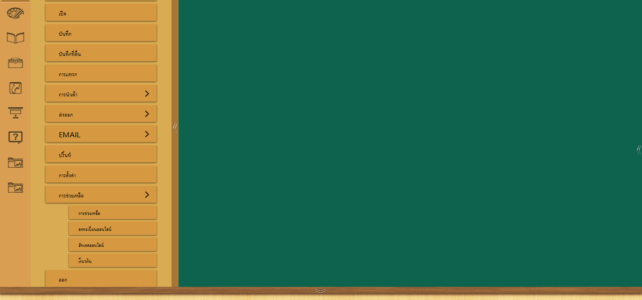
วิธีติดตั้ง smartboard สำหรับห้องเรียน E-classroom พร้อมการตั้งค่า
เข้าลิ้งด้านล่างนี้เพื่อเข้าดาวน์โหลด ฟอนต์ Sipa ทั้ง13 ฟอนต์ โดยมีตัวอย่างแบบฟอนต์ทุกแบบให้ผู้ใช้เลือกดาวน์โหลด (ก่อนอื่นควรสร้างโฟร์เดอร์ที่จัดเก็บข้อมูลโดยตั่งชื่อว่า Front หรือตามผู้ใช้สะดวกเอาไว้ที่หน้า Desktop เพื่อง่ายต่อการค้นหา) ดาวน์โหลดทั้ง 13 ฟอนต์ คลิกที่นี่ ขั้นตอนที่ 1 เข้าหน้าเว็บจะมีฟอนต์ by sipa ทั้งหมด 13 ฟอนต์ ให้เลือกดาวน์โหลดหลายแบบให้เลือกแตกต่างกัน ดังรูป ขั้นตอนที่ 2 กดตรงคำว่าดาวน์โหลดฟอนต์ที่ต้องการ ดังรูป ขั้นตอนที่ 3 เมื่อกดดาวน์โหลดมุมล่างซ้ายจะแสดงไฟล์ฟอนต์ที่เราดาวน์โหลด ดังรูป
การเข้าใช้งาน covidvpn.rmutp.ac.th work frome home
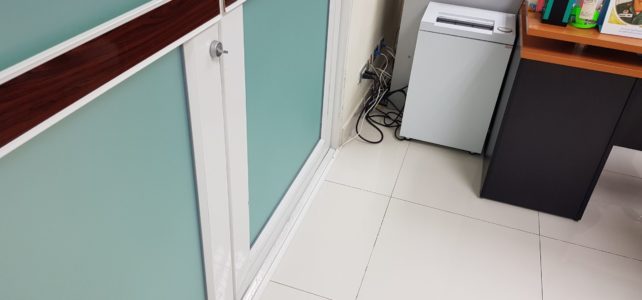
จากหนังสือที่ อว.0652.14/224 เรื่องขอความอนุเคราะห์คอมพิวเตอร์สำหรับอาจารย์ชาวต่างประเทศ สถาบันภาษามหาวิทยาลัยเทคโนโลยีราชมงคลพระนคร กลุ่มงานเครือข่ายได้ดำเนินการจัดหา และติดตั้งอุปกรณ์คอมพิวเตอร์และเชื่อมต่อระบบเครือข่าย จำนวน 2 จุดเป็นที่เรียบร้อย เมื่อวันที่ 7 สิงหาคม 2562

Let’s Encrypt เป็นผู้ออกใบรับรอง (CA) ที่ให้บริการใบรับรอง SSL / TLS ฟรี คุณสามารถรับใบรับรอง SSL ที่ถูกต้องสำหรับโดเมนของคุณโดยไม่มีค่าใช้จ่าย ใบรับรองเหล่านี้สามารถใช้งานจริงในระดับองค์กรได้ แต่จะขอใบรับรองได้เซิร์ฟเวอร์นั้นต้องมีการจดโดเมนเนมไว้แล้วเท่านั้น Let’s Encrypt จะทำการตรวจสอบ DNS สำหรับโดเมนโดเมนและจะชี้ไปยังไอพีแอดเดรสของเซิร์ฟเวอร์นั้นๆ หลังจากตรวจสอบเรียบร้อยก็จะออกใบรับรองให้คุณ บทความนี้จะช่วยสอนให้คุณติดตั้ง SSL Certificate บนระบบปฏิบัติการ Ubuntu ขั้นตอนที่ 1 ตรวจสอบ Prerequisites ของระบบก่อนทำการติดตั้ง • สามารถใช้งาน Ubuntu ด้วยยูเซอร์รูทได้ (user root access) • เว็บเซิร์ฟเวอร์ที่ติดตั้งต้องมีโดเมนเนมที่เป็น Public
เล่มคู่มือระบบศูนย์ข้อมูลแบบพร้อมใช้งานสูงโดยใช้เทคโนโลยีเฟลโอเวอร์คลัสเตอร์

การจดทะเบียนชื่อโดเมน ด้วยสำนักวิทยบริการและเทคโนโลยีสารสนเทศได้จัดทำระบบลงทะเบียนชื่อโดเมนแบบอัตโนมัติ สำหรับ การจดชื่อเซิร์ฟเวอร์ภายใต้โดเมน rmutp.ac.th โดยระบบดังกล่าวจะมีขั้นตอนการทำงานดังนี้ 1. หน่วยงานที่ต้องการจดชื่อโดเมนเพิ่มเติมสามารถจดชื่อโดเมนโดยกรอกข้อมูลตามแบบฟอร์มคำร้องขอจดทะเบียนชื่อโฮสต์และเปิดบริการเครื่องเซิร์ฟเวอร์ ข้อตกลงการขออนุญาตเปิดบริการเซิร์ฟเวอร์ 2. หน่วยงานที่ขอจดชื่อโดเมนเพิ่มเติม ส่งหนังสือและแบบฟอร์มการขอจดทะเบียนชื่อโดเมนของเครือข่ายนนทรี (rmutp.ac.th)มายังสำนักวิทยบริการและเทคโนโลยีสารสนเทศ 3. ผู้ดูแลระบบจดชื่อโดเมนทำการจดชื่อโดเมน 4.ผู้ดูแลระบบจะส่งจดหมายอิเล็กทรอนิกส์(E-mail) แจ้งการจดชื่อโดเมนแก่ผู้ขอจด และผู้ดูแลระบบที่เกี่ยวข้อง ดาวน์โหลดเอกสาร คำร้องขอจดทะเบียนชื่อโฮสต์และเปิดบริการเครื่องเซิร์ฟเวอร์ ข้อตกลงการขออนุญาตเปิดบริการเซิร์ฟเวอร์ หลักเกณฑ์ในการตั้งชื่อโดเมน
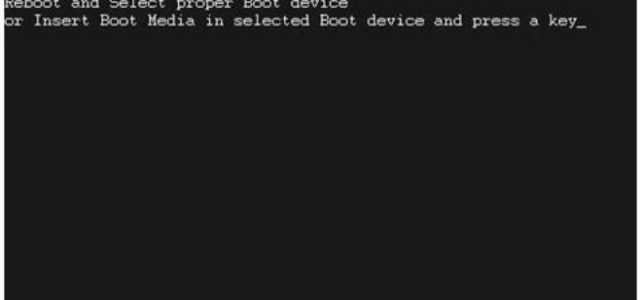
กรณีดังกล่าวนี้ สาเหตุมาอุปกรณ์ในคอมพิวเตอร์เสื่อมสภาพ หรือเสียนั่นเอง เช่น ถ้า Harddisk เสียก็จะไม่สามารถลง Windows ไม่ได้ ฯลฯ แต่อาการนี้ ลง Windows ได้แต่ไม่บูชเข้า ซึ่งปัญหา เกิดจาก ดังรูปภาพนี้ (เครื่องคอมพิวเตอร์ Laptop) จากภาพจะเห็นได้ว่า เครื่องคอมพิวเตอร์ Laptop ซึ่งเป็นรุ่นเก่า เช็คที่ Bios ปกติเห็นค่าทุกอย่างแต่ก็ยังไม่สามารถบูชได้ ก็ได้ทำการแกะ case ดูปรากฏว่า สาย IDE ที่เป็นตัวเชื่อมระหว่าง Mainboard กับ Harddisk ละลาย(ความเสื่อมสภาพจาการใช้งานมานาน) จึงทำให้ไม่สามารถเชื่อมไป Harddisk ได้ ***
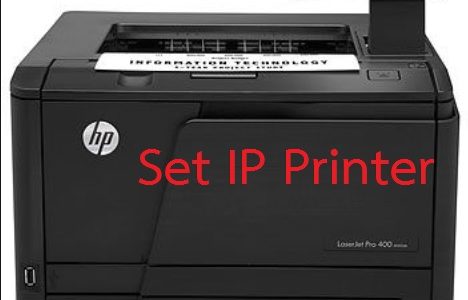
เพื่อป้องกันไม่ให้ IP เครื่องปริ้นเตอร์ที่เลือกแบบ Auto ที่ติดตั้งไว้เปลี่ยน และเสถียรต่อการใช้งานให้มีประสิทธิภาพมากที่สุด จึงได้ใช้วิธี Set IP สำหรับเครื่องปริ้นเตอร์โดยเฉพาะ ในที่นี้ของ ยกตัวอย่าง วิธี Set IP เพิ่ม ดังรูป (ก่อนหน้านี้ได้ทำการลงไดร์เวอร์ปริ้นเตอร์แบบ Auto ไว้แล้ว) – Set IP ที่เครื่องปริ้นเตอร์(HP M400) ในส่วนของ Network Setup แก้จาก Auto แบบ Manule แล้ว ใส่ เลข IP ตามรูปภาพข้างบน – เข้าไปที่ Devices