การเพิ่ม Safe Mode ไว้ที่เมนูคลิกขวาให้เรียกใช้ได้ง่าย Safe Mode เป็นตัวเลือกที่สำคัญ ที่จะคอยช่วยในเรื่องของการแก้ไขปัญหาจากการใช้งานเช่น ไฟล์ระบบ Windows มีปัญหา, ติดตั้งไดร์เวอร์ให้อุปกรณ์ฮาร์ดแวร์ผิดรุ่น เป็นต้น ซึ่งบางครั้งเราจะไม่สามารถแก้ไขการทำงานที่ผิดพลาดต่างๆบนระบบ Windows ตามปกติได้ เพราะต้องแก้ไขบนโหมด Safe Mode เท่านั้น ครั้นจะรีสตาร์ทเครื่องใหม่ แล้วต้องมากดปุ่ม ย้ำๆขณะบูตเครื่องใหม่ เพื่อให้ระบบบูตเข้าสู่โหมด Safe Mode ได้ บางทีแม้จะกดรัวๆแรงๆจนปุ่มคีย์บอร์ด ระบบก็ยังไม่ยอมบูตเข้าไปให้ ทำเอาผู้ใช้ต้องเสียเวลามาสั่งรีสตาร์ทเครื่องใหม่ การที่มีเมนูคลิกขวา ที่เรียกว่า Desktop Context Menu ที่เราใช้งานสำหรับกดหัวข้อ Refresh ไอคอนบนหน้าจอเป็นว่าเล่นอยู่เนี่ย มีตัวเลือกสำหรับเข้าใช้งาน Safe
วิธีเปิดการใช้งาน Administrator Account บน Windows 10
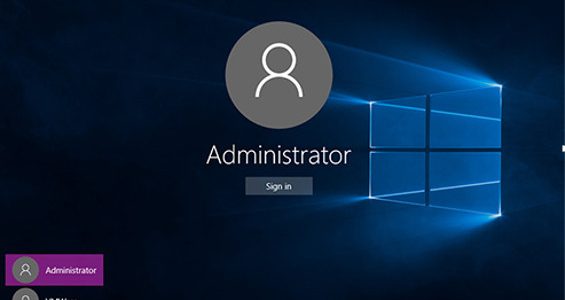
Administrator Account หรือ Built-in Administrator Account หรือสิทธิ์การใช้งานสูงสุดสำหรับผู้ใช้งานบน Windows นั่นเอง ส่วนใหญ่สิทธิ์ของบัญชีผู้ใช้ตัวนี้ จะถูกซ่อนเอาไว้ไม่ให้มีการเรียกใช้งาน Standard User: จะเป็นบัญชีมาตรฐานที่ถูกจำกัดการใช้งาน โดยหลักๆก็เช่น ถ้าเราเป็นเจ้าของเครื่อง แล้วมีเพื่อนหรือใครที่ไม่สนิทมาใช้งาน และเราไม่ไว้ใจว่าเขาจะทำอะไรกับเครื่อง ติดตั้งซอฟท์แวร์อะไรลงไปบนระบบของเราบ้าง เราก็สร้างบัญชีผู้ใช้งานขึ้นมาใหม่ 1 บัญชี แล้วเลือกสิทธิ์การใช้งานให้เป็น Standard user เขาก็จะไม่สามารถเข้าถึงข้อมูลส่วนตัวหรือเปลี่ยนแปลงส่วนหนึ่งส่วนใดใน เครื่องที่เราเป็นเจ้าของอยู่ได้ Administrator user: จะเป็นบัญชีสำหรับผู้ดูแลระบบรองที่ถูกสร้างขึ้นโดยค่าเริ่มต้นในระหว่างการ ติดตั้ง Windows ส่วนใหญ่จะถูกกำหนดในขั้นตอนการติดตั้งขั้นตอนสุดท้าย ก่อนเข้าสู่ระบบหน้าจอเดสก์ทอป (สิทธิ์การใช้งานตัวนี้ เราจะพบเจอกันกับคอมพิวเตอร์ส่วนบุคคลและใช้งานไม่กี่คนเป็นส่วนใหญ่) และบัญชี Administrator user สามารถเปลี่ยนแปลงหรือแก้ไขข้อมูลต่างๆได้เกือบจะทุกอย่าง แม้จะมีหน้าต่าง UAC
การลบโฟลเดอร์ Windows.old บน Windows 10
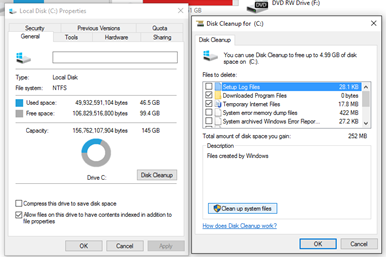
โฟลเดอร์ Windows.old บน Windows 10 จะเกิดจากการสำรองข้อมูลของโฟลเดอร์ Windows ที่เป็นระบบปฏิบัติการตัวเก่า ก่อนทำการอัพเกรดมาเป็นระบบปฏิบัติการเวอร์ชั่นใหม่ เช่น อัพเกรด Windows 7 เป็น Windows 10 หรือ อัพเกรด Windows 8.1 เป็น Windows 10 1.การลบโฟลเดอร์ Windows.old บน Windows 10 ด้วย Disk Cleanup คลิกขวาที่ไดรฟ์ C เลือก Properties ภายในหน้าต่าง This PC ที่แท็บ General
Disable Animations windows 10
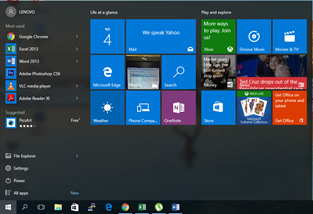
Windows Technical preview ของการเปลียนแปลงวินโดว์ 10 อาจสังเกตได้ถึงการเปิดหน้าต่างๆขึ้นมา การขยายหน้าต่างให้เต็มจอ หรือจะปิดหน้าต่างโปรแกรมที่เลิกใช้งานก็จะมีฟีเจอร์ ที่ทำการกดปุมปิดหน้าจอใด้อีกด้วย ขั่นตอนที่1 เปิดหน้าต่าง System properties หรือการกดปุ่มคีย์ลัด Windows + R เรียกหน้าต่าง Run แล้วพิมพ์คำสั่ง Sysdm.cpl กด OK เลือก Advanced หัวข้อ Perfomance คลิกปุ่ม Settings หน้าต่างของ Performance Options ให้เลือกเอาเครื่องหมายถูกออกที่หน้า Animate windows when minimizing and maximizing แล้วกด
การติดตั้ง Windows 10 อย่างไรไม่ให้มีพาร์ทิชัน System Reserved
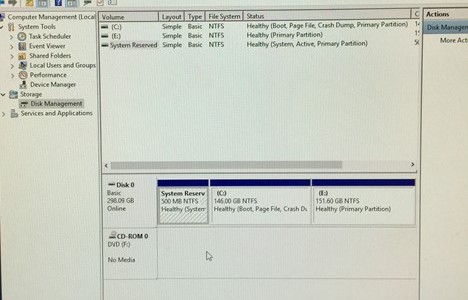
การติดตั้ง Windows 10 อย่างไรไม่ให้มีพาร์ทิชัน System Reserved พาร์ทิชันนี้มีใว้สำหลับสำรองข้อมูลบนระบบวินโดวส์ จะใช้ในกรณีที่ระบบมีปัญหาเราสามารถเรียกใช้งาน Reserved สำหลับกู้ระบบพาร์ทิชันนี้กลับมาใช้ได้อีก ข้อควรระวัง ในขั้งตอนการลบพาร์ทิชันต่างๆหรือไดรว์ต่างๆถ้าหากมีไฟล์ข้อมูลที่สำคัญที่เก็บใว้ในฮาร์ดดิสต์ ควรที่จะทำการแบ็คอัพข้อมูลใว้ก่อน เพื่อความปลอดภัยของข้อมูลในภายหลัง ขั้นตอนการใช้งาน 1.ทำการใส้แผ่น Windows เข้าหน้าบูท Windows 2. กด Shift + F10 ขึ้นหน้าจอ Command Prompt 3. พิมคำสั่งการเรียกใช้งาน DISKPART Disk Part : การใช้งานโปรแกรม Disk Part List disk : เรียกใช้คำสั้งรายชื่อฮาร์ดดิสทั้งหมด
ข้อกำหนดในการโพสข่าว หรือ KM

วันจันทร์ ที่ 31 มีนาคม 2557 ระบบอินเตอร์เน็ตขัดข้อง

วันจันทร์ที่ 31 มีนาคม 2557 ระบบอินเตอร์เน็ตมหาวิทยาลัยเทคโนโลยีราชมงคลพระนครขัดข้อง เนื่องจาก ไฟเบอร์ออฟติคของ ISP ซึ่งต่อยู่ที่ สกอ. ขัดข้อง ทำให้การใช้งานอินเตอร์เน็ตภายในมหาวิทยาลัยเทคโนโลยีราชมงคลไม่สามารถใช้การได้ แต่ระบบ อินทราเน็ต ภายในมหาลัยสามารถใช้งานได้ปกติ
ติดตั้งตัวกระจายสัญญาณไร้สาย โถงหน้าลิฟท์ คณะสื่อสาร

เมื่อวันที่ 19 พฤศจิกายน 2556 กลุ่มงานเครือข่ายติดตั้งตัวกระจายสัญญาณไร้สาย (Access Point) บริเวณโถงทางเดินหน้าลิฟท์คณะสื่อสารมวลชน เพื่อกระจายสัญญาณ wi-fi ได้อย่างทั่วถึง เป็นที่เรียบร้อย
การใช้โปรแกรม nuttcp ในการทดสอบเครือข่าย
1. ดาวน์โหลดโปรแกรมจาก Click Dowloads Nuttcp 2. แตกไฟล์ไว้ในไดร์ฟ C:\ 3. RUN คำสั่ง CMD 4. ฝั่ง server run คำสั่ง C:\>nuttcp -S 5. ฝั่ง client run คำสั่ง C:\>nuttcp -i1 -w2M -T60 Ip_server_hostname
วันที่ 21 พฤศจิกายน 2556 ติดตั้งระบบเครือข่ายศูนย์พนิชพระนคร

เมื่อวันที่ 21 พฤศจิกายน 2556 กลุ่มงานเครือข่ายเข้าทำการติดตั้งระบบเครือข่าย ณ ห้อง เอกสารการพิมพ์ คณะบริหารธุรกิจ ศูนย์พนิชการพระนคร จำนวน 6 จุด เป็นที่เรียบร้อย พร้อมติดตั้ง ตัวกระจายสัญญาณ (Switch ) เป็นที่เรียบร้อย