การใช้งาน WIFI-RMUTP-STUDENT และ WIFI-RMUTP-STAFF บน Windows 8, 8.1, 10
การใช้งาน WIFI-RMUTP-STUDENT และ WIFI-RMUTP-STAFF บน Windows 8, 8.1, 10
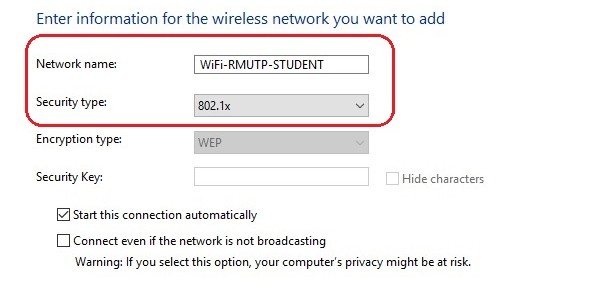
การเข้าใช้งาน WiFi สำหรับเจ้าหน้าที่และนักศึกษา ซึ่งต้องมีการตั้งค่าการเชื่อมต่อก่อนถึงจะใช้งานได้ โดยมีขั้นตอนดังนี้ คลิกขวาที่ไอคอน wifi เลือก Open Network and Sharing Center เลือก Set up a new connection or network เลือก Manually connect to a wireless network Network name ให้ใส่ SSID ที่จะเชื่อมต่อ – WIFI-RMUTP-STUDENT สำหรับนักศึกษา – WIFI-RMUTP-STAFF สำหรับเจ้าหน้าที่ ส่วน

การทำ windows Server Update Services

การทำ windows Server Update Services

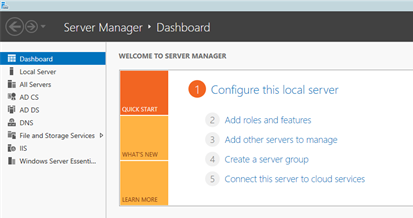
การทำ windows Server Update Services 1.ไปที่ Server manager (ทำที่ฝั่ง Server)     2.ไปที่ (2) Add roles and features 3. กด NEXT 4.เลือก Installation เลือกเป็น Role – based แล้ว NEXT 5.ให้ติกเลือกเป็น windows Server Update Services 6.เลือก Server Roles หน้าช่องสี่เหลี่ยมให้ติกเลือกเครื่องหมายถูกที่ Windows Server Update Services

Disable ipv6 in Ubuntu 14.04

Disable ipv6 in Ubuntu 14.04

1.Edit the file – /etc/sysctl.conf เพิ่มคำสั่งต่อจากเดิม # IPv6 disabled net.ipv6.conf.all.disable_ipv6 = 1 net.ipv6.conf.default.disable_ipv6 = 1 net.ipv6.conf.lo.disable_ipv6 = 1 เสร็จแล้ว save และ close ออกมา 2.รีสตาร์ท sysctl ด้วยคำสั่ง sysctl -p 3.แล้วรันคำสั่ง cat /proc/sys/net/ipv6/conf/all/disable_ipv6 จะ report ออกมาเป็น 1 แสดงว่า disable ipv6 แล้ว 4.จากนั้นตรวจดู ifconfig

วิธีเปิด SNMP ของ ALCATEL

วิธีเปิด SNMP ของ ALCATEL

1.เปิดใช้งาน SNMP >aaa authentication snmp “local” 2.ปิด SNMP security >snmp security no security 3.สร้าง user “public” มอบสิทธิ์ในการอ่านเพียงอย่างเดียว (READ-ONLY)  หากต้องการให้สามารถแก้ไขคอนฟิกด้วย ต้องเป็น READ-Write  >user public password publicro READ-ONLY all no auth 4.สร้าง Community สำหรับการอ่านค่า โดยทำการจับคู่กับ user ที่สร้างขึ้น >snmp community map public user public on 5.บันทึกข้อมูล

Basic checklist ios command

Basic checklist ios command ทำการทดสอบบน Cisco ASR1002-X 1. Router#show facility-alarm status ใช้สำหรับการตรวจสอบสถานะไฟ alarms ว่าเกิดมาจากสาเหตุใด โดยจะมีระดับความรุนเเรงของปัญหาเเสดงไว้ด้วย (Severity : Critical, Warning, Info, etc.)     จากภาพจะเห็นไฟสถานะ CRIT (Critical) ขึ้น     2. Router#show version ใช้สำหรับการตรวจสอบ IOS version,  Type of interface, rom, ram,

How To Use HAProxy to Set Up HTTP Load Balancing on an Ubuntu

How To Use HAProxy to Set Up HTTP Load Balancing on an Ubuntu

HAProxy(High Availability Proxy) เป็นโปรแกรมโหลดบาลานซ์แบบโอเพนซอร์ส ซึ่งสามารถทำการโหลดบาลานซ์บนเซอร์วิสแบบ HTTP และ HAProxy จะเหมาะสมกับการปรับโหลดบาลานซ์แบบ HTTP ในขณะที่ตัวโปรแกรมนี้สามารถสนับสนุนเซสชั่นแบบดำเนินการต่อได้ทันทีเมื่อหลุดจากเซสชั่นและการประมวลผลบน Layer 7 การเตรียมการเบื้องต้น เตรียม VPS (Vitual Private Server) ทั้งหมด 3 เครื่อง โดยลง OS ในที่จะลง OS เป็น Ubuntu 14.04 และกำหนด IP address ให้เรียบร้อย Load Balance Server : IP address :