ปิดแท็บ Toolbar ที่อยู่ใน Taskbar

ปิดแท็บ Toolbar ที่อยู่ใน Taskbar
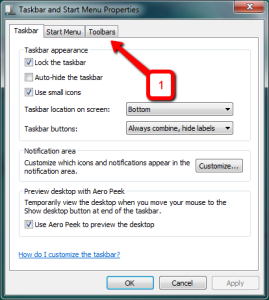
ปิดแท็บ Toolbar ที่อยู่ใน Taskbar พิมพ์คำสั่ง regeditเข้าไปในช่อง Search เพื่อเรียกใช้โปรแกรม Registry Editor มาทำงานให้เข้าทำงานตามรูปทางด้านซ้ายตามเส้นทางHKEY -current- USER >Software >Microsoft >windows > correntVersion > policies ดูว่าภายในคีย์ policies ที่วื่อExplorer ถ้าไม่มีก็สร้างขึ้นมใหม่ โดยคลิกขว่เลือกคำสั่ง NEW>KEY กำหนดชื่อเป็น Explorer เลือกตรงคีย์ Explorer จากนั้นคลิกขวาของหน้าจอเลือกคำสั่ง New > Dword(32 bit) ตั้งชื่อคีย์ใหม่เป็น NoToolbarsOnTaskbar จากนั้นดับเบิลคลิกที่คีย์NoToolbarsOnTaskbarไปกำหนดค่าให้เป็น1 การเข้ามาใช้งานวินโดวส์ครั้งต่อไป เมื่อคลิกขวาตรงTaskbar
สลับการใช้งานระหว่างการใช้งาน mac หรือ Windows

สลับการใช้งานระหว่างการใช้งาน mac หรือ Windows

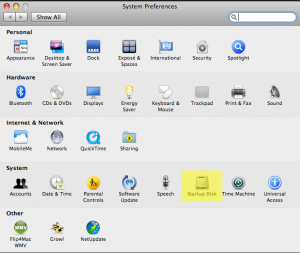
ในระหว่างการใช้งาน mac หรือ Windows เราสามารถสลับการใช้งานใด้ 1.การสลับจาก Mac OS X ไปใช้ Windows 2.เลือกเมนู System Preferences – เลือก Startup Disk 3.เลือก Boottcamp Windows สลับจาก Windows ไปใช้ Mac OS 4.คลิกเมนู Star แล้วคลิก Control panel จากนั้นคลิกเลือก Boot Camp 5.เลือก macintosh HD Mac OS X

เทคนิคจูนวินโดวส์ ปิดการเตือนด้วยเสียง

เทคนิคจูนวินโดวส์ ปิดการเตือนด้วยเสียง

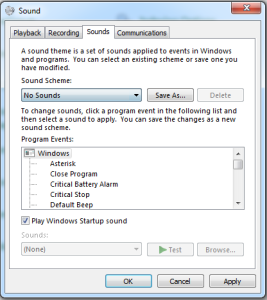
เทคนิคจูนวินโดวส์ ปิดการเตือนด้วยเสียง โดยปกติวินโดวส์กำหนดให้เตือนด้วยเสียง ไม่ว่าจะเป็นการแจ้งเตือนข้อความผิดพลาด เมื่อมีการเสียบ หรือยกเลิกการใช้งาน ป๊อบอัพของ UAC รวมไปถึงการแจ้งเตื่อนของแบตเตอรี่ และอื่นๆอีกมาก การเตื่อนด้วยเสียงเป็นการเสียเวลาในการโหลดไฟล์เสียงขึ้นมา ดั้งนั้นเราต้องทำการปิดการแจ้งเตือน ไปที่ Charms Bar > Settings > Control Panel เมื่อมาถึงหน้าต่าง  Control Panel ให้ปรับการแสดงไอค่อนเป็นแบบ Large Lcons แล้วคลิกที่ไอค่อน Sound จะได้หน้าต่าง Sound ในช่อง Sound Scheme จากเดิมเป็น windows Default ให้เลื่อกเป็น No Sounds  ตามรูป

ทำความรู้จัดครอบครัว Mac

ทำความรู้จัดครอบครัว Mac

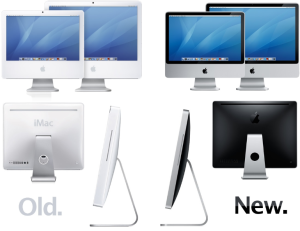
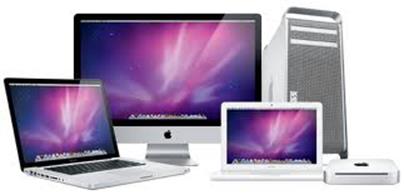
ทำความรู้จัดครอบครัว Mac เครื่องคอมพิวเตอร์ของบริษัท Apple มีชื่อเดิมว่า Macintosh ที่มีมาให้ใช้มาหลายรูปแบบ โดยแต่ระรูปแบบก็ใช้แตกต่างกันออกไปอีกด้วย และผู้ใช้ควรทำความรู้จักที่จะนำมาใช้งานให้เข้ากับงานของตัวเองซึ่งผลิตภัณฑ์ของ Mac จะประกอบไปด้วย 1.Mac Mini เป็นเครื่องคอมพิวเตอร์ที่มีขนาดเล็กที่สุดในตระกูล Mac  ซึ่งจะเหมาะสมกับการใช้งานทั่วไป ลักษณะเด่นคือเป็นเครื่องขนาดเล็กและเบา สามารถยกไปไหนมาไหนได้สะดวก เพียงเชื่อมต่อจอภาพ เมาส์ คัย์บอร์ด ผ่านพอร์ดมาตรฐานที่มีมากับเครื่อง ไม่ว่าจะเป็น พอร์ด HDMI ,Firewire 800, Thunderbolt, ช่องเสียบ SD Card และพอร์ด USB สำหลับอุปกรณ์เพิ่มเติม แต่สิ่งที่ถูกตัดออกจาก Mac mini  ตัวไหม่คือไดร์ DVD ทำให้ต้องมีอุปกรณ์เสริม

ทำการเปิดการแชร์ของ network ที่เราใช้อยู่เสียก่อนให้เข้าไปที่ control panel

ทำการเปิดการแชร์ของ network ที่เราใช้อยู่เสียก่อนให้เข้าไปที่ control panel

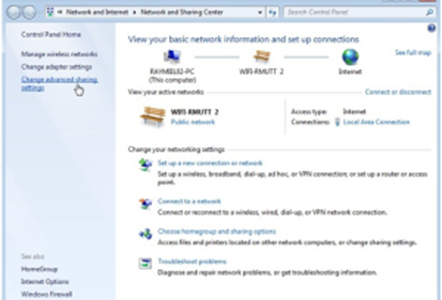
  1. ทำการเปิดการแชร์ของ network ที่เราใช้อยู่เสียก่อนให้เข้าไปที่ control panel  -> Network and Internet -> Network and Sharing Center เมื่อกดเข้ามาแล้วจะพบกับหน้าต่างดังภาพ 2. คลิ๊กเลือกไปที่ Change advanced sharing setting เพื่อเข้าสู่เมนูของการปรับแต่งค่าของ Network ซึ่งจุดนี้สำคัญเราต้องปรับค่าให้ตรงกับ Network ที่เราใช้อยู่ โดยทั่วไปจะมี Home , Work network และ Public ซึ่งถ้าเราใช้ Network ตัวไหนอยู่ก็ให้ทำการปรับค่าที่ Network นั้นซึ่งในตัวอย่างเป็น

ถอนการติดตั้ง Windows บน Mac

ถอนการติดตั้ง Windows บน Mac

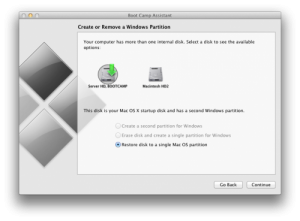
ถอนการติดตั้ง Windows บน Mac ในการถอนการติดตั้งหรือลบออกได้ด้อยการ Boot Camp Assistant ๙ื่งจะเป็นการลบออกไปทั้งพาร์ติชั่น ถ้าหากเรามีข้อมูลสำคัญให้แบ็คอัพข้อมูลเก็บไว้ก่อน   1.เปิดโปรแกรม Boot Camp Assistant  เลื่อกเมนู Go – Applications – Utilities – Boot Camp Assistant   2.คลิกปุ่ม Continue 3.คลิกเลือก Remove Windows – เลือก Continue 4.คลิกปุ่ม Restore   5.ใส่รหัสผ่านของแอดเคาท์ที่ตั้งไว้แล้วคลิกปุ่ม OK เพื่อดำเนินการต่อไป

การปิด Autoplay ของ Audio CDs และ USB Drives

การปิด Autoplay ของ Audio CDs และ USB Drives

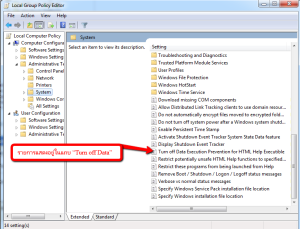
การปิด Autoplay ของ Audio CDs และ USB Drives ถ้าเรารู้สึกรำคาญเวลาที่เราเสียบ USB Drives เข้ากับเครื่องของเรา แล้วจะมี  autoplay window ขึ้นมาถามว่า เราต้องการทำอะไรกับไฟล์เหล่านี้ ซึ่งตอนแรกก็ OK หรอก ต่อไปถามแบบเดิมซ้ำๆ ก็น่าเบื่อ ดังนั้นถ้าใครต้องการไม่ให้มีข้อความแบบนี้ละก็ ให้เราไปที่ Start Menu \ Runและพิมพ์ :gpedit.msc เราจะเห็นรายการแสดงอยู่ในแถบ  “Turn off Autoplay” ดับเบิลคลิก , แล้วเลือกปุ่มเป็น Enabled, และเปลี่ยนค่า  “Turn off

การปรับขนาดและตำแหน่ง Dock

การปรับขนาดและตำแหน่ง Dock

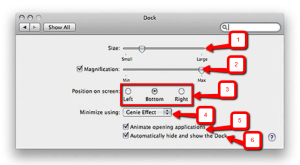
การปรับขนาดและตำแหน่ง Dock Dock เป็นแถบรวมโปรแกรมพื้นฐานที่เรามักใช้ทำงาน จะวางอยู่ด้านล่างของหน้าจอ และมีขนาดพื้นฐาน ซึ้งเราสามารถปรับแต่งได้ รวมถึงการตั้งเอฟเฟ็คต์ซูมไอคอนโปรแกรม การขยายได้ และการย่อวินโดว์มาเก็บที่ Dock 1. คลิกลากปรับขนาดของไอคอนโปรแกรมบน Dock 2.เลือกออปชั้นแล้วคลิกลากปรับขนาดการซูมไอคอน 3.เลือกตำแหน่งการวาง Dock บนหน้าจอ 4.เลือกเอฟเฟ็คต์การขยายหรือย่อโปรแกรมมาเก็บที่Dock 5.ขณะเปิดโปรแกรมให้แสดงเอฟเฟ็คต์เคลื่อนไหว 6.ซ่อน Dock ใว้ก่อนและจะแสดงขึ้นมาเมื่อเรานำเมาส์ไปชี้ที่ตำแหน่ง  

Boot camp

Boot camp

การติดตั้งและใช้งาน Windiws บน Mac      ในขั้นตอนแรกเลยนะครับ 1.ตรวจสอบสเป็คเครื่งmac ก่อนติดตั้ง Windows ในการติดตั้ง windows ตรวจสอบความพน้อมว่าเครื่องนั้นสามารถใช้งานได้หรือไม่ ไปที่ About This Mac   1.1.ในการดูต้องใช้ CPU ของ Inter เพราะ Windows สามารถติดตั้งใด้กับ CPU Intel เท่านั้น 1.2.เครื่องต้องเป็น Mac os x เวอร์ชั่น 10.5 เป็นอย่างน้อย 1.3.ต้องมีพื้นที่มากกว่า 10 GB ในการติดตั้ง 1.4.การติดตั้งควรมี

การติดตั้งMAC OS X จากแผ่นDVD

การติดตั้งMAC OS X จากแผ่นDVD

  การติดตั้ง Mac OS X Lion จากแผ่น DVD 1. เปิดเครื่องแล้วกดปุ่ม Option ค้างไว้ จะเห็นหน้าต่างแสดงรายการอุปกรณ์ 2. เลือก Icon DVD แล้วกด Enter 3. เลือกภาษาที่ต้องการใช้ระหว่างทำการติดตั้ง แล้วคลิกปุ่มถัดไป 4. เลือก Continue 4.1 หากต้องการจัดการพื้นที่ในการเก็บข้อมูลใหม่ให้ไปที่ Menu bar เลือก Go >> Disk Utility >> Disk Utility   4.2 หากต้องการ